Cardboard VR 教程
0. 简介
本次作业为移动端 VR 实验,将基于 Google Cardboard VR 设备,在移动设备上开发一款简单的游戏。在本次作业中,同学们将了解 Google VR 开发包,并学习如何使用它来开发简单的 Cardboard 应用。
1. 移动端环境配置
1.1 添加 Build Support 模块
1.1.1 使用 Unity Hub 安装
如果你使用的是 Unity Hub 管理 Unity 版本,请按如下过程安装 Android/IOS Build Support。
- 在Unity Hub中选择安装界面,点击相应版本右上角,选择添加模块
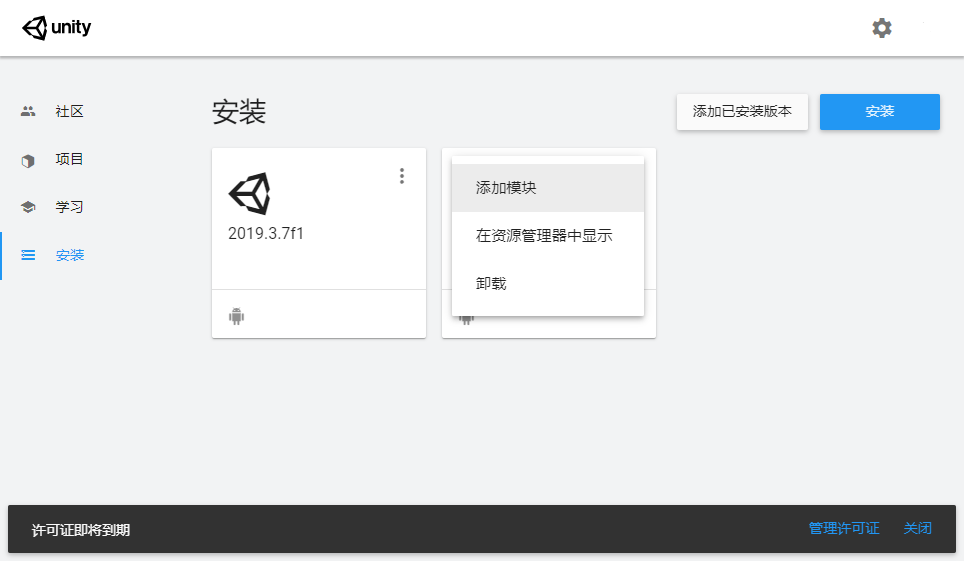
- 为其安装 Android/IOS Build Support 即可
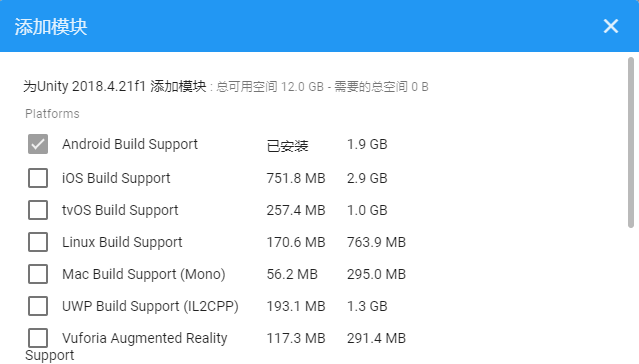
1.1.2 无 Unity Hub 安装
以 Android 平台为例,如果你没有使用 Unity Hub,则需要手动配置Android相关SDK。请参照该文档来安装 Android Build Support。
1.2 项目配置
1.2.1 Android 项目配置
- 安装完成后打开任意一个项目,选择
File->Build Settings,在Platform中选择Android,并点击右下角 Switch Platform 来切换平台 - 等待切换完成后,选择 Build System 为 Internal。(注意如果使用 Gradle 可能会导致导出 Android 开发包的时候卡死。)
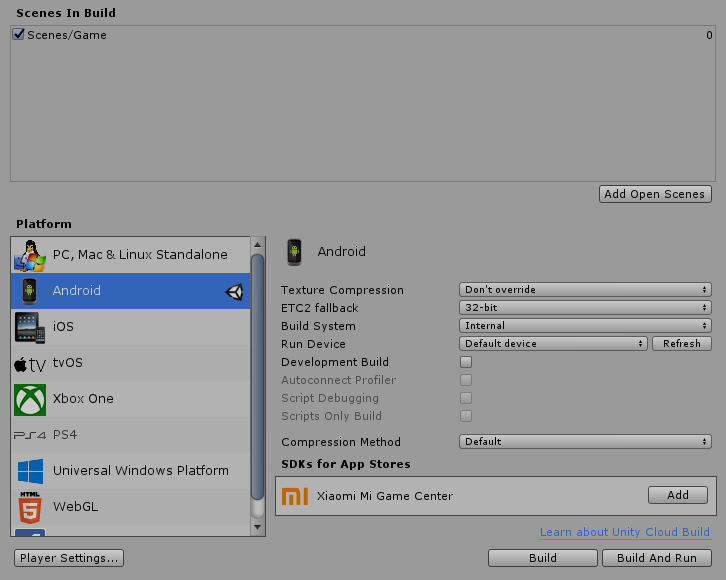
- 点击左下角 Player Settings ,进行用户设置。其中需要修改
Other Settings->Identification下的Package Name和Minimum API Level。Minimum API Level需要设置为 19 以上。
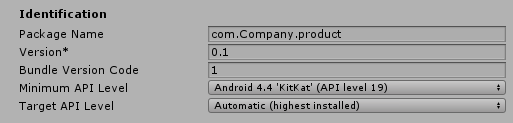
- 完成以上设置后,尝试在
Build Settings中选中Build打包为apk,并在 Android 手机中运行。(也可以将手机连接电脑,在USB调试模式下点击Build and Run进行调试。)运行成功即表示环境配置完成。
1.2.2 IOS项目配置
2. Google VR SDK 的使用
我们通过构建一个简单的游戏来了解 Google VR SDK 的基础用法。
-
新建一个空白3D Unity项目,导入Google VR SDK。
-
在
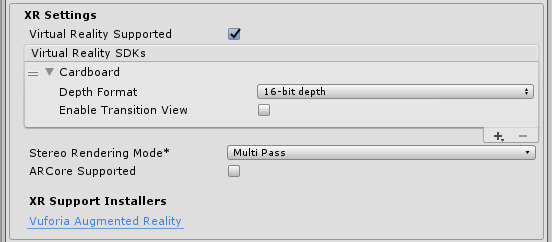
File->Build Settings->Player Settings->XR Settings中选中Virtual Reality Supported,并在Virtual Reality SDK中添加Cardboard。
-
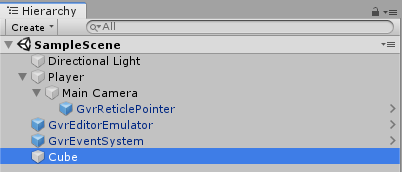
新建空物体名为 Player ,位于
(0,0,0),设置 Main Camera 为其子物体。注意Main Camera->Transform->position=(0,0,0)。 -
为Main Camera添加
GvrPointerPhysicsRaycaster组件。该组件使之能和场景中的物体交互 -
在项目目录中搜索并添加
GvrEditorEmulator预设体。该预设体使得 Unity Editor 可以模拟VR环境下的头部运动,便于在 Editor 中调试。 -
在项目目录中搜索并添加
GvrEventSystem预设体。该预设体使游戏能追踪点击、悬停等事件。 -
在项目目录中搜索并添加
GvrReticlePointer预设体,作为 Camera 的子物体。该预设体在游戏中显示为准星,使得用户能利用它在场景物体上点击、悬停。 -
新建一个 Cube 物体,位置为
(3,4,0)。
- 为Cube添加新脚本
ReticleTest.cs。脚本中添加一个共有函数RandomlyTeleport(),该函数能让 Cube 传送到一个随机位置:
    public void RandomlyTeleport(){
        var rad = Random.Range(0, 6.18f);
        var r = 5.0f;
        gameObject.transform.position = new Vector3(
            Mathf.Sin(rad)*r, Random.Range(-0.5f, 0.5f), Mathf.Cos(rad)*r
        );
    }
- 为 Cube 添加
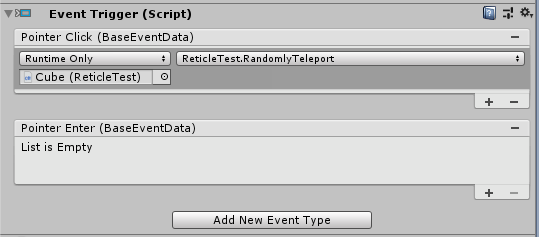
Event Trigger脚本,并在Pointer Click下绑定当前物体的RandomlyTeleport函数。此时,当玩家点击 Cube 时,便会调用到ReticleTest.RandomlyTeleport函数,使 Cube 被传送到下一个随机位置。
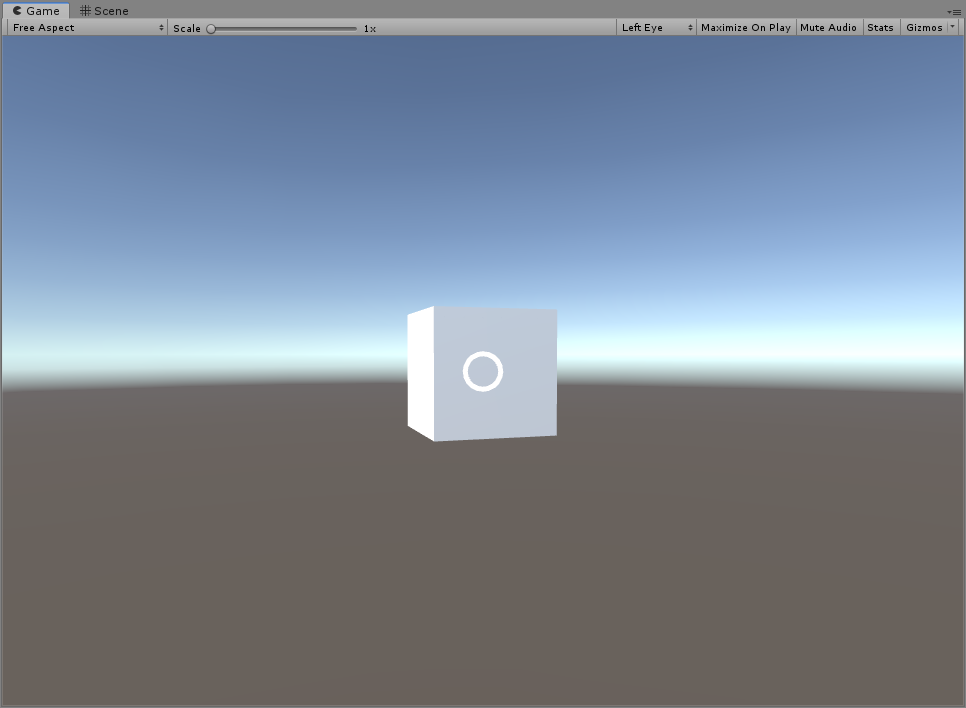
- 在 Editor 中运行游戏,用户可以通过旋转头部来观察世界。当注视方块时点击屏幕,可以让方块传送到下一个随机地点。
- 参考上一章,将游戏发布到手机上,尝试能否成功运行。
3. Google Cardboard 游戏设计
接下来,你需要利用 Cardboard 的特点,设计实现一个新颖的游戏。
TIPS
-
用户交互:在 Cardboard 中,我们获取的用户输入只有头盔的旋转信息以及一个点击事件。其中头盔的旋转可以通过
Main Camera->Transform计算得到,点击事件可以通过上一章的方法实现。 -
VR中的UI:在VR环境中,由于头部会经常性地转动,因此常常会使用固定位置的UI。 为实现固定位置的UI,需要将
Canvas->Canvas Render Mode设置为 WorldSpace 。对于过大的 Canvas ,建议使用 Scale 来调整其大小,以保证 Canvas 中的 UI 有足够分辨率显示。